Oversikt over Simplylearn grupper
Simplylearn grupper gir deg muligheten til å gruppere visse brukere sammen og tilordne en gruppeleder som kan spore fremdriften og resultatene til enhver bruker i gruppen. Gruppene kan ha et hvilket som helst antall kurs tilknyttet seg, og alle i den gruppen vil automatisk bli påmeldt det kurset som er koblet til gruppen. Nedenfor har vi listet opp noen eksempler på når brukergrupper kan være optimale:
- Du er lærer og ønsker å dele opp studentene i klasser slik at du kan spore dem uavhengig av hverandre.
- Du kjører kanskje et kurs med hundre studenter, men du vil dele det opp i mindre grupper som kan ledes av en gruppeleder.
- Organisasjonen din har flere lokasjoner, og du vil spore kursprogresjonen etter lokasjon.
Denne artikkelen vil informere deg om hvordan du oppretter en gruppe og legger kurs til gruppen. Så hvordan du tilordner en gruppeleder, og til slutt hvordan du inkluderer brukere i gruppen din.
Opprette en gruppe
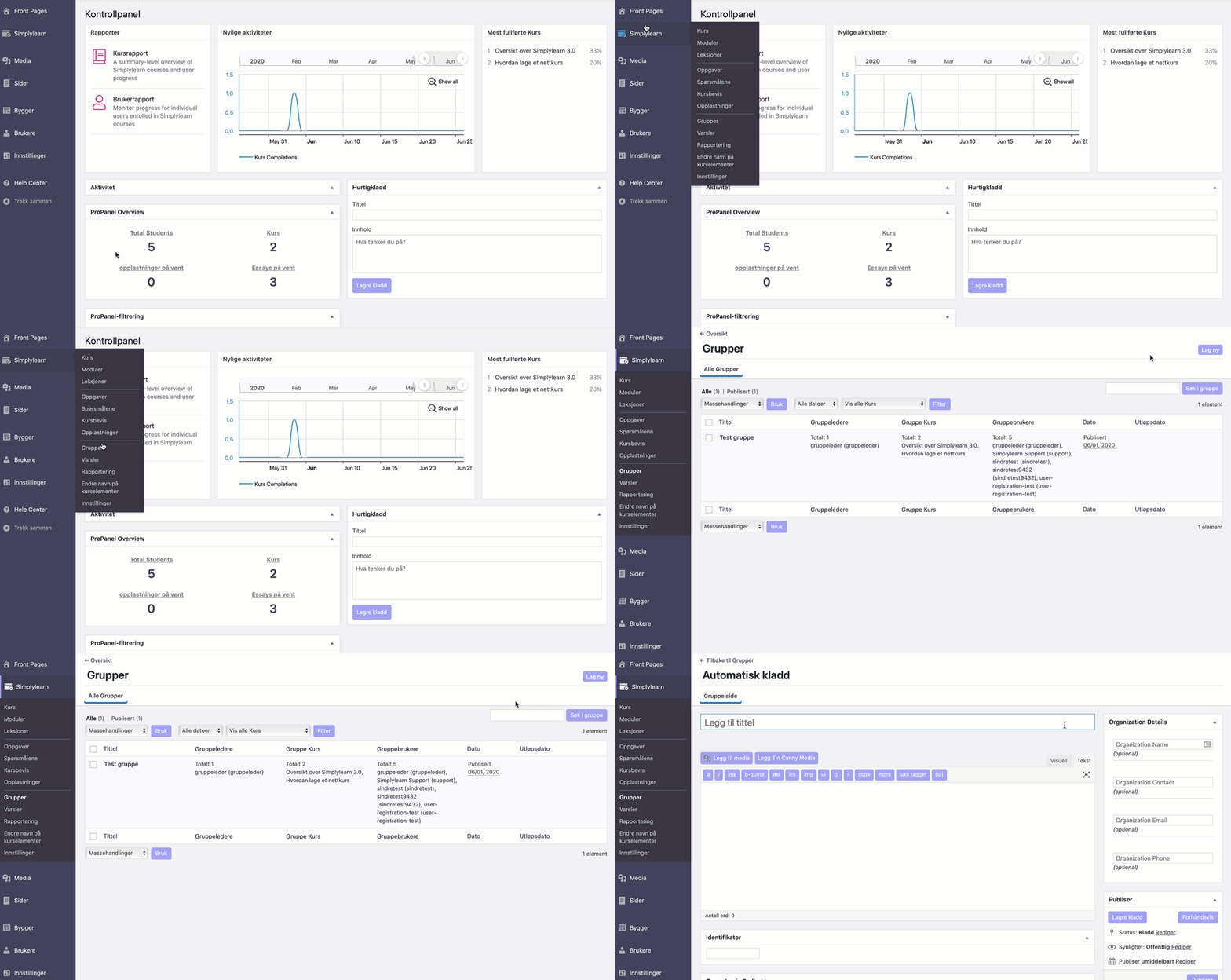
- Naviger til Simplylearn> GRUPPER
- Klikk på Legg til nytt
- Gi gruppen en tittel
- (Valgfritt) Fyll inn relevant informasjon for din gruppe. Som en beskrivelse av gruppen. Organisasjonsdetaljer, etc.
Legge til kurs i en gruppe
Når du har opprettet en gruppe, kan du nå tildele kurs til den. Når et kurs er tilordnet en gruppe, vil alle brukere som er i gruppen automatisk bli påmeldt det kurset. Det er ingen grenser for antall kurs som kan knyttes til en gruppe. Kurs kan også knyttes til flere grupper.
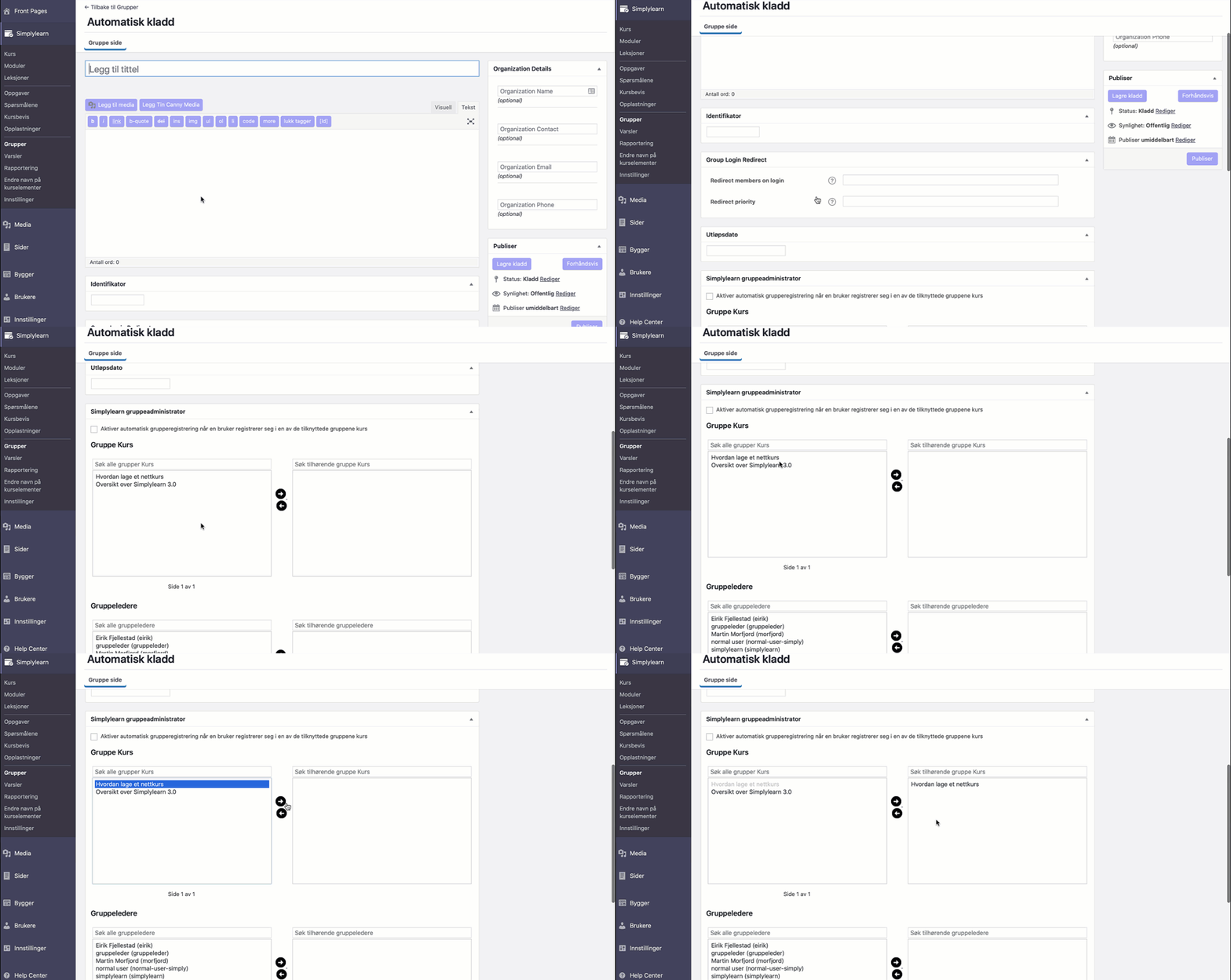
Hvis du vil at brukere automatisk skal legges til en gruppe ved NOEN tilordnet kursregistrering, merker du av for «Aktiver automatisk grupperegistrering når en bruker registrerer seg i en av de tilknyttede gruppene kurs».
Legg til en gruppeleder
Etter at du har lagt til kurs i gruppen, må du velge en gruppeleder. Det er ingen grenser for antall gruppeledere som kan tildeles en gruppe, men det må ha minst en.
Å tilordne en gruppeleder til en gruppe er den samme prosessen som da du la til kurs for gruppen.
Legg til gruppebrukere
Til slutt legger du til de brukerene som skal være i din gruppe.
Muligheter videre
Du har nå opprettet brukergruppen din. Med denne gruppen kan du:
- Lag en egen innmeldingsadresse for din gruppe, som automatisk registrerer brukerne i en gruppe når de logger seg på fra den angitte URL-en.
Related Articles
Masseregistrering for grupper
Gjennomgang av funksjonalitet (på engelsk) Med Simplylearn sin masseregistrering for grupper har du muligheten til å sette opp brukere for mengder av studenter med minimal innsats. La oss ta et eksempel, du setter opp et kurs for en organisasjon og ...Innstillinger for tilgang til grupper
Hvis du har mange deltakere som skal være med i en gruppe kan det være svært tidkrevende å manuelt legge alle kursdeltakerne inn i en gruppe. Innstillingene for gruppetilgang lar deg definere et sett med kriterier for hvordan en bruker får tilgang ...Lag en registreringsside for grupper
Den mest effektive måten å registrere kursdeltakere i grupper på er å lage en registreringsside for gruppen og gi studentene adressen. Studentene kan deretter klikke på lenken og melde seg på gruppen. Denne registreringssiden eksisterer med en gang ...Gruppelederen
Gruppeleder er en brukerrolle som er inkludert i SimplyLearn. En bruker med denne rollen har adgang til å: se rapporter om kursforløp for alle brukere i gruppen se rapporter om oppgave-fremgang for alle brukere i gruppen sende e-postmeldinger til ...Landingssiden til gruppen
På din gruppes landingsside har du mulighet til å legge til en gruppetittel, beskrivelse og utvalgt bilde for gruppen din. Dette er hva folk vil se før de registrerer seg i gruppen Simplylearn vil automatisk legge til en kurstabell med en liste over ...