Kursbevis
Med Simplylearn kan du lage tilpassede kursbevis. Disse sertifikatene kan tilordnes et kurs eller en test. Denne artikkelen vil lede deg gjennom prosessen for å opprette kursbevis.
Hvordan lage et kursbevis
Videogjennomgang
Estimert tid for å sette opp kursbevis: 45 minutter
Ved å følge disse fire stegene kan du enkelt sette opp et kursbevis som er brandet etter din bedrift sin stilguide. Disse fire stegene er en oppsummering av videoen ovenfor, og vi anbefaler at du ser den først. Har du spørsmål? Ta kontakt med oss i Simplylearn.
- Lag et nytt kursbevis
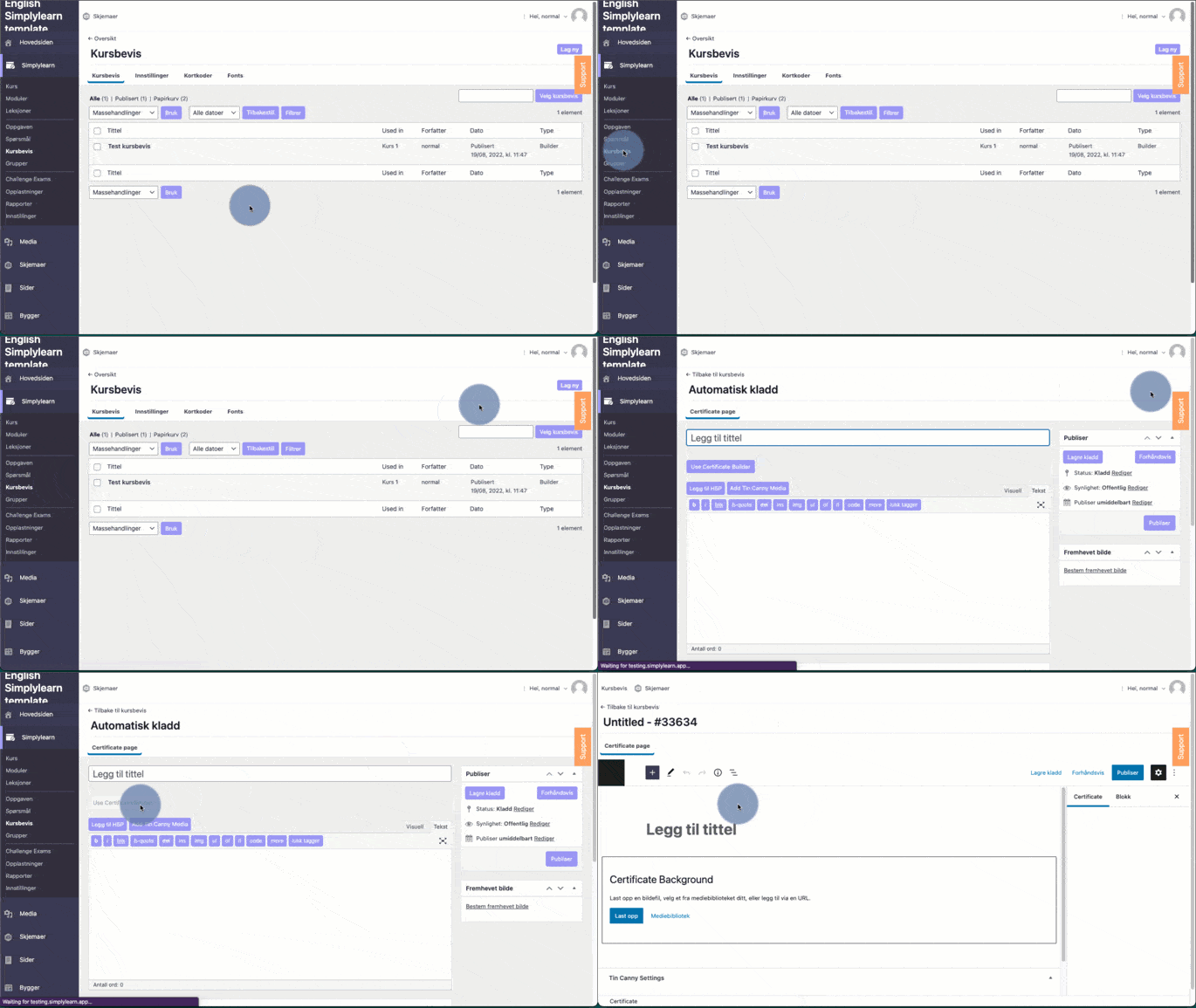
Gå til Simplylearn -> Kursbevis -> Lag ny -> Trykk så på «Certificate builder»
- Last opp rammen for ditt kursbevis
Når du setter opp et kursbevis, er det særlig to element du må tenke på; rammen og teksten som skal vises. Disse elementene settes opp separat. Vi anbefaler at du setter opp en ramme i størrelse 1920 x 1080 piksler. Ønsker du at vi i Simplylearn skal hjelpe deg og sette opp din ramme for kursbevis? Ta kontakt med oss.
- Sett opp de dynamiske feltene for kursbeviset
Ved bruk av «shortcodes» kan du sette opp dynamiske felter som viser tittel på kurset eller oppgaven som kursdeltaker oppnår kursbeviset for, eller kursdeltaker sitt navn eller fornavn. Les mer her.
- Tildel kursbeviset ditt et kurs eller en oppgave
For at kursdeltakere skal oppnå et kursbevis må du sette opp dette i det aktuelle kurset sine innstillinger.
Steg 1: Lag et nytt kursbevis
- Naviger til Simplylearn -> Kursbevis -> Lag ny
- Trykk så på «Certificate builder»
- Gi så kursbeviset en tittel. Tittelen er kun til internt bruk. Lag dermed en tittel som hjelper administratorer og forstå hvilket kursbevis dette er.
Steg 2: Last opp rammen for ditt kursbevis
Last så opp rammen for ditt kursbevis ved å laste opp en bildefil i følgende felt:
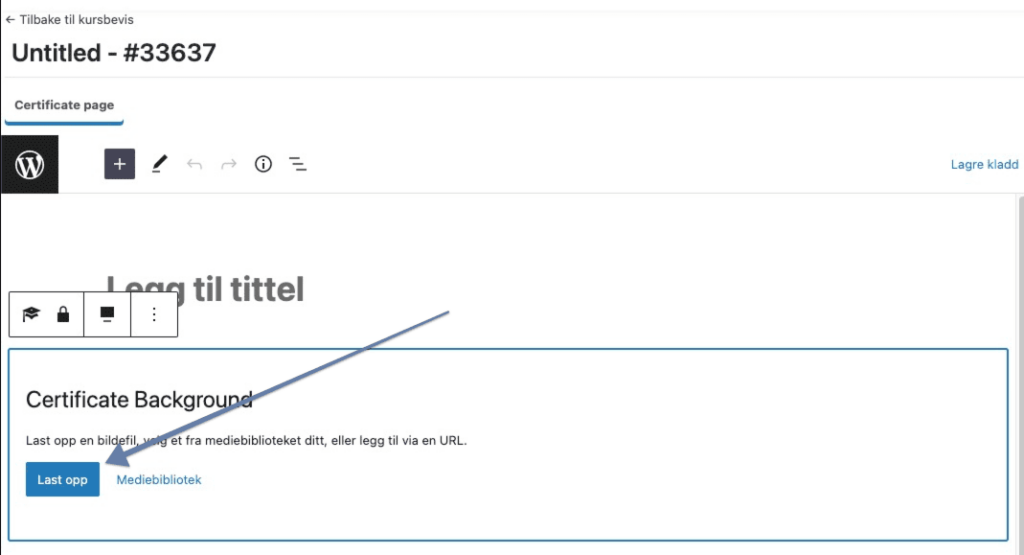
Selve rammen må være en .jpg fil og ikke større enn 1MB. Du kan inkludere tekst i din ramme, men denne teksten bør ikke inkludere felter som representerer navn på student, navn på kurs, dato, etc. Dette er dynamiske felter, og må settes opp i steg 3.
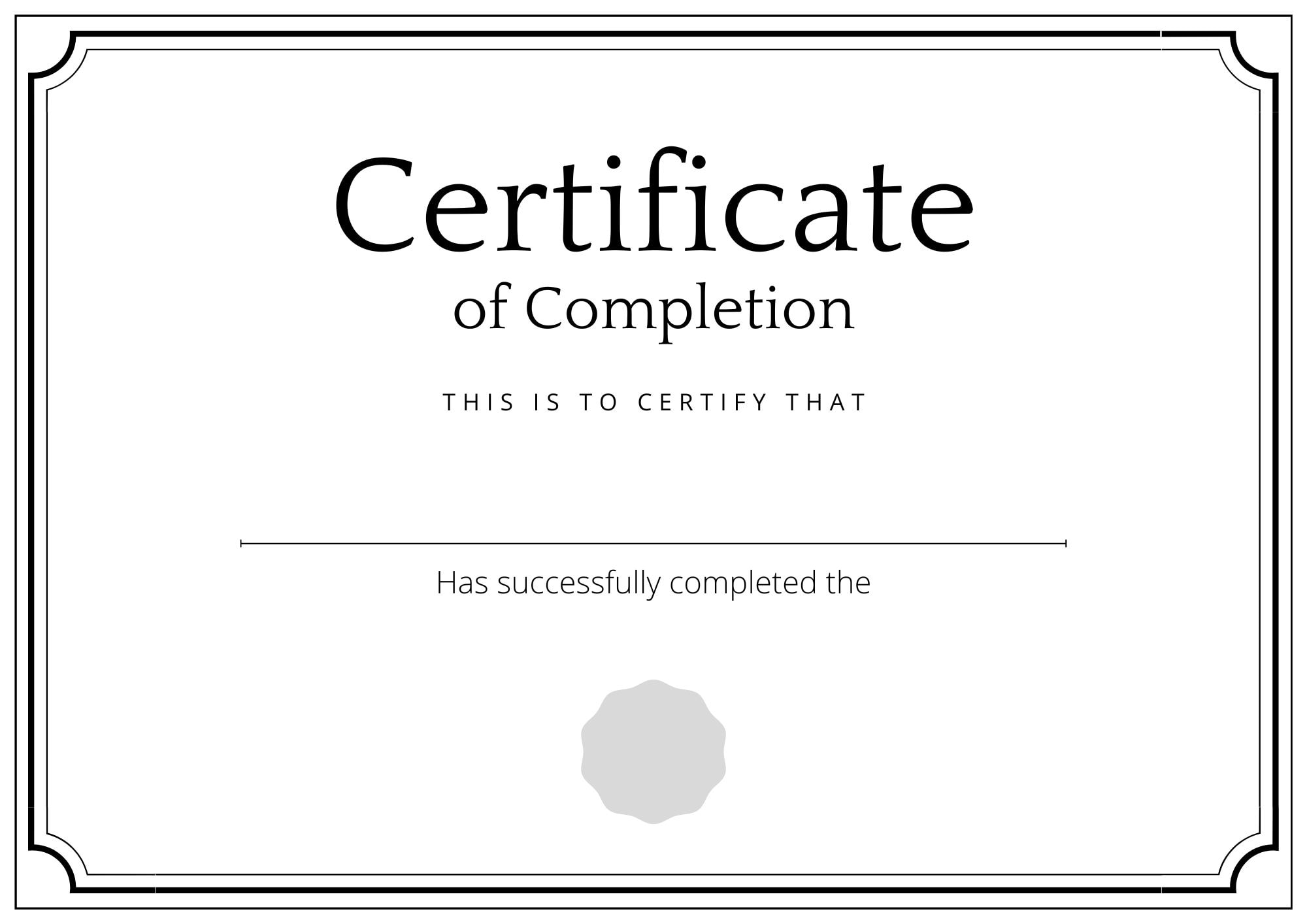
Om du trenger hjelp med å sette opp rammen, ta kontakt med oss. Vi anbefaler at du setter denne opp i en størrelse på 1920 x 1080 piksler. Om du ønsker kan du bruke en simpel mal som dette:
Steg 3: Sett opp de dynamiske feltene for kursbeviset
For å forstå hvordan en benytter seg av dynamiske felter anbefaler vi sterkt å se videoen øverst i denne artikkelen.
Innholdet vil for det meste bestå av dynamiske felt som blir generert for hver enkelt bruker som tildeles et kursbevis. Disse dynamiske feltene vil representere brukerens navn, kurstittel, dato for gjennomføring osv. Disse felttypene settes inn ved å benytte seg av modulene «Dynamiske felter for ___». Se skjermdump nedenfor:
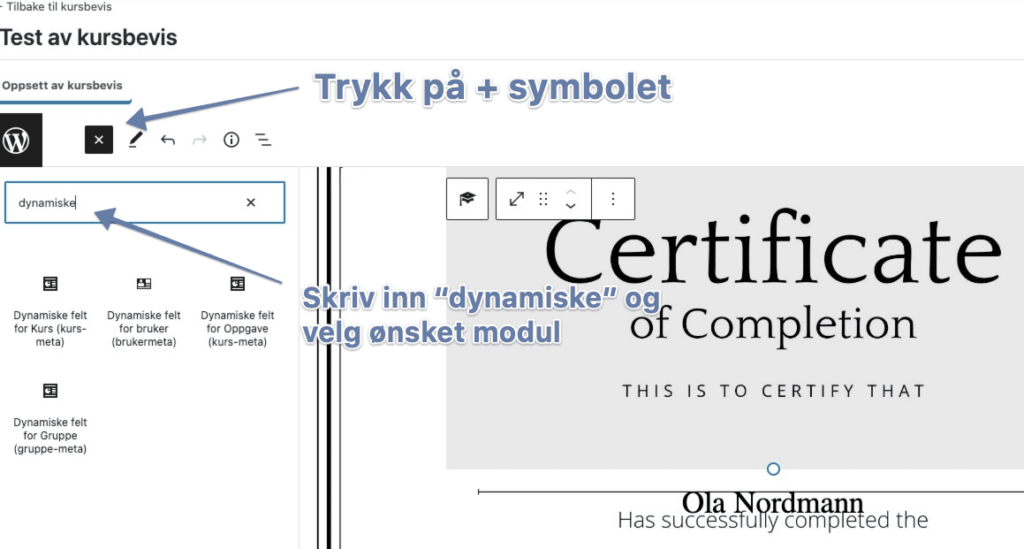
For å plassere tekstfeltene vertikalt i kursbeviset anbefaler vi å benytte seg av «avstandsholder»-modulen. Se video øverst i denne artikkelen for demonstrasjon av dette.
Steg 4: Knytt kursbevis opp imot et kurs
Når kursbeviset er klargjort, kan du tilknytte det til det relevante kurset ved å følge disse stegene:
- Naviger til det spesifikke kurset du ønsker å oppdatere.
- Åpne kursinnstillingene og rull ned til seksjonen merket «Kursbevis».
- Velg det forhåndsproduserte kursbeviset fra listen.
Deltakerne vil automatisk motta det valgte kursbeviset når de fullfører kurset.
Related Articles
Generelle innstillinger
Innstillinger vil kun være synlig for administratorer. Generelle instillinger vil vise Simplylearn sine globale innstillinger. For det aller fleste vil det kun være innstillinger for farge og logo som er nødvendige å endre. Innstillinger for dette ...