Hvordan bruke videoprogresjon
Videoprogresjon er en læringsmetode der deltakerne i kurset må se hele videoen før de kan gå videre i kurset. .Læringsmåten kan bli brukt for både moduler og leksjoner.
Hvordan aktivere videoprogresjon
- Gå inn på den spesifikke modulen eller leksjonen du ønsker å redigere.
- Klikk på innstillinger.
- Deretter finn innstillinger for videoprogresjon og aktiver denne.
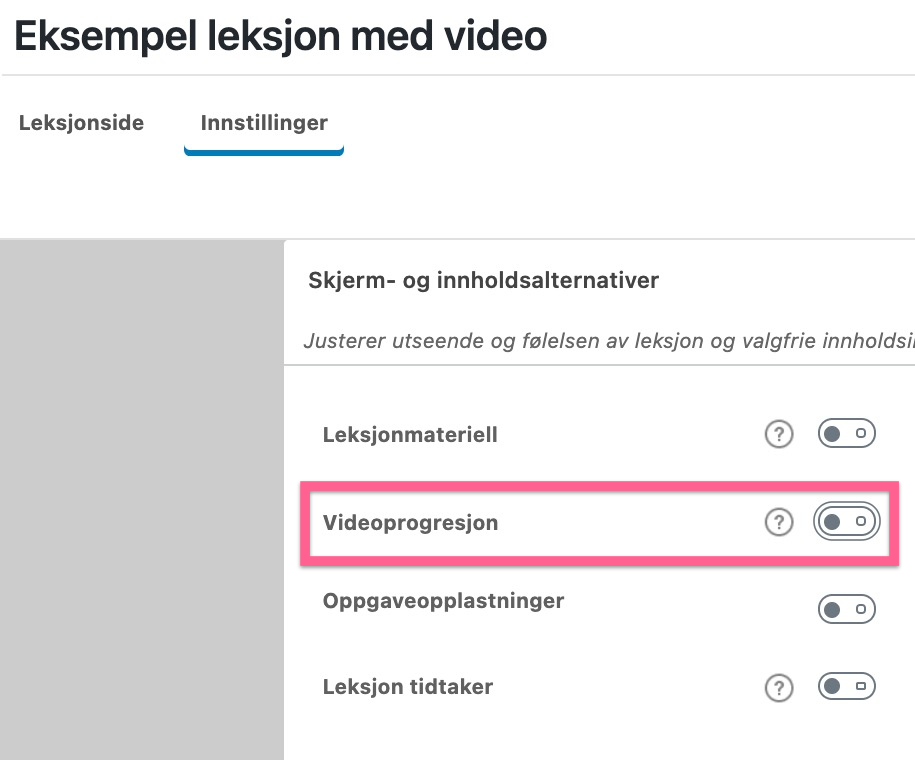
Du må ikke bruke video progresjon for å vise videoer i ditt kurs. Med Simplylearn kan du legge inn videoer hvor som helst i dine kurs, moduler, leksjoner og oppgaver.

Justere posisjonen til din video
Når du bruker videoprogresjon vil videoen automatisk bli plassert øverst i modulen/leksjonen. Hvis du ønsker å justere posisjonen til videoen, eksempelvis at du ønsker at videoen skal komme etter spesifisert tekst, så legg til denne koden i den posisjonen du ønsker at videoen skal ha:

Innstillinger for video progresjon
I denne seksjonen vil denne artikkelen ta for seg de ulike innstillingene du kan velge mellom.
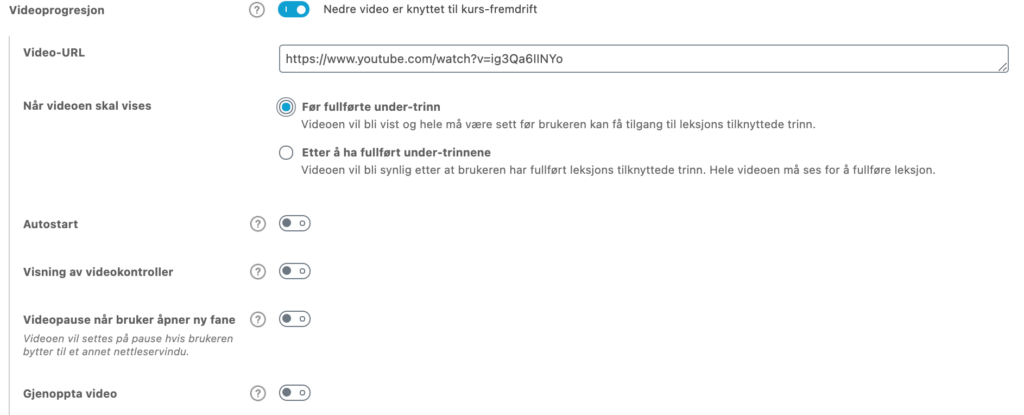
Når videoen skal vises
Denne innstillingen avgjør når videoen din skal vises til brukeren, og hvordan man skal håndtere deltrinn knyttet til modulen/leksjonen.
- Før fullførte under-trinn (standard). Videoen vises umiddelbart, og må sees fullstendig før brukeren kan få tilgang til noen av modulen/leksjonens tilknyttede deltrinn (deltrinn kan være leksjoner eller oppgaver.
- Etter å ha fullført under-trinnene. Videoen vil ikke bli synlig før etter at brukeren har fullført modulen/leksjonens tilknyttede under-trinn (leksjoner og / eller oppgaver). Hele videoen må sees for å fullføre leksjonen / emnet. MERKNAD: Hvis modulen / leksjonen ikke har noen leksjoner eller oppgaver tilknyttet, vil videoen vises med en gang.
De neste tre alternativene vises bare hvis du har valgt «Etter å ha fullført under-trinnene«.
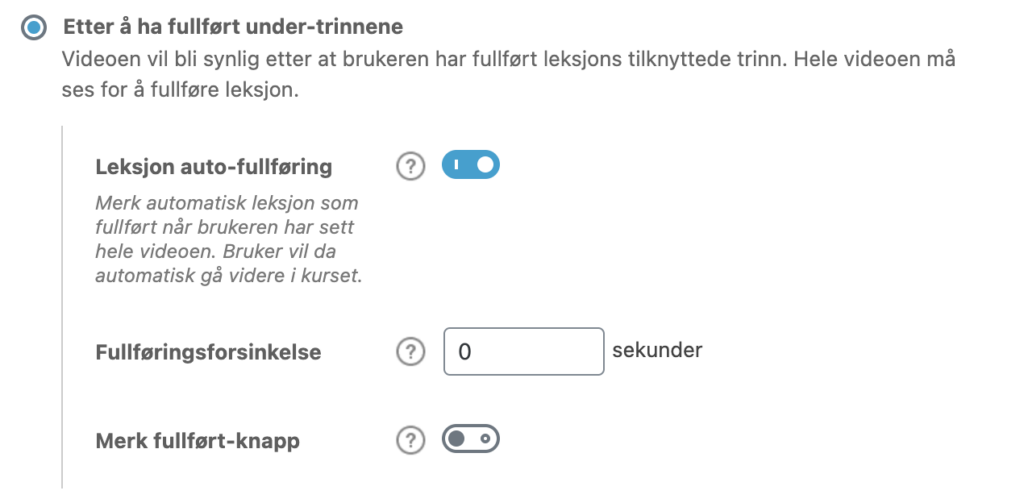
- Modul / leksjon Autofullføring. Aktivering av dette alternativet vil automatisk markere modulen/leksjonen som fullført når brukeren har sett hele videoen og automatisk flytte brukeren til neste del av kurset. Aktivering av denne innstillingen vil føre til mindre klikk for kursdeltakere og en bedre kursopplevelse.
- Fullføringsforsinkelse. Dette refererer til forsinkelsen (i sekunder) mellom når videoen er ferdig og når modulen/leksjonen er merket fullført. Standard er ingen forsinkelse (0 sekunder)
- Merk fullført knapp. Som standard vil «Merk som fullført» -knappen være skjult, men denne innstillingen lar deg vise den.
Auto Start
Aktiver denne innstillingen for at videoen automatisk skal kunne spilles av når siden lastes inn.
På grunn av nettleserens retningslinjer for å forhindre at uønskede annonser spilles av automatisk, spilles videoer med autostart aktivert av uten lyd. Siden dette nå er standardoppførselen for de fleste nettlesere, må du sørge for at video-kontrollene er aktivert på videoen din, slik at brukerne dine kan slå på lyden.
Visning av videokontroller
Som standard er videokontroller skjult for brukeren. Videokontrollene inkluderer avspilling, pause, volum, tekst og andre innstillinger som du finner nederst i en video.
Aktivering av «Visning av videokontroller» vil vise alle disse kontrollene for brukeren, og tillate dem å ha mer kontroll over videoen.
Denne funksjonen er bare tilgjengelig for YouTube og lokale videoer.
Videopause når bruker åpner ny fane
Hvis denne innstillingen er aktivert, blir videoen satt på pause når brukeren bytter til et annet vindu i nettleseren.
Gjenoppta video
Ved å bruke cookie i nettleseren kan Simplylearn «huske» hvor langt i videoen kursdeltakeren har sett på og gjenoppta videoen når bruker kommer tilbake til kurset.
Videoprogresjon støtter følgende formater:
- Vimeo (
vimeo.com) - YouTube (
youtu.beoryoutube.com) - Wistia (
wistia.com) - Amazon S3
- Local videos (uploaded to the WordPress Media Library)
Related Articles
Hva er caching, og hvordan tilbakestiller man det?
Hva er caching, og hvorfor påvirker det visningen av nye kurs på SimplyLearn? Har du opprettet et nytt kurs som ikke dukker opp med det samme? Skylden ligger ofte hos noe som kalles caching. La oss se nærmere på hva caching er, hvorfor det er viktig, ...Hvordan selge dine kurs
Med SimplyLearn kan du enkelt selge dine kurs. Vi tilbyr mottak av betalinger via Stripe eller PayPal. Se denne hjelpeartikkelen for hvordan du konfigurerer Stripe Se denne hjelpeartikkelen for hvordan du konfigurerer PayPal Når dette er satt opp så ...Hvordan sette opp PAYPAL
Med Simplylearn kan du ta betalt for din kurs med PayPal. Denne artikkelen tar deg igjennom hvordan du setter opp Paypal på din Simplylearn plattform. Etter du har gjort dette, se denne artikkelen for hvordan du kan starte å selge dine kurs. Hvis du ...Hvordan selge et kurs som et produkt i nettbutikken
Simplylearn tilbyr en integrasjon mellom vårt læringssystem og en nettbutikk. Dette betyr at du kan selge dine kurs som produkter og oppnå alle fordeler som kommer med dette (betalingsmetode, fakturering, etc.) I videoen nedenfor lærer du hvordan du ...Hvordan sende epostvarsler basert på triggere